为 AI 工作流而生的
本地 Markdown 编辑器

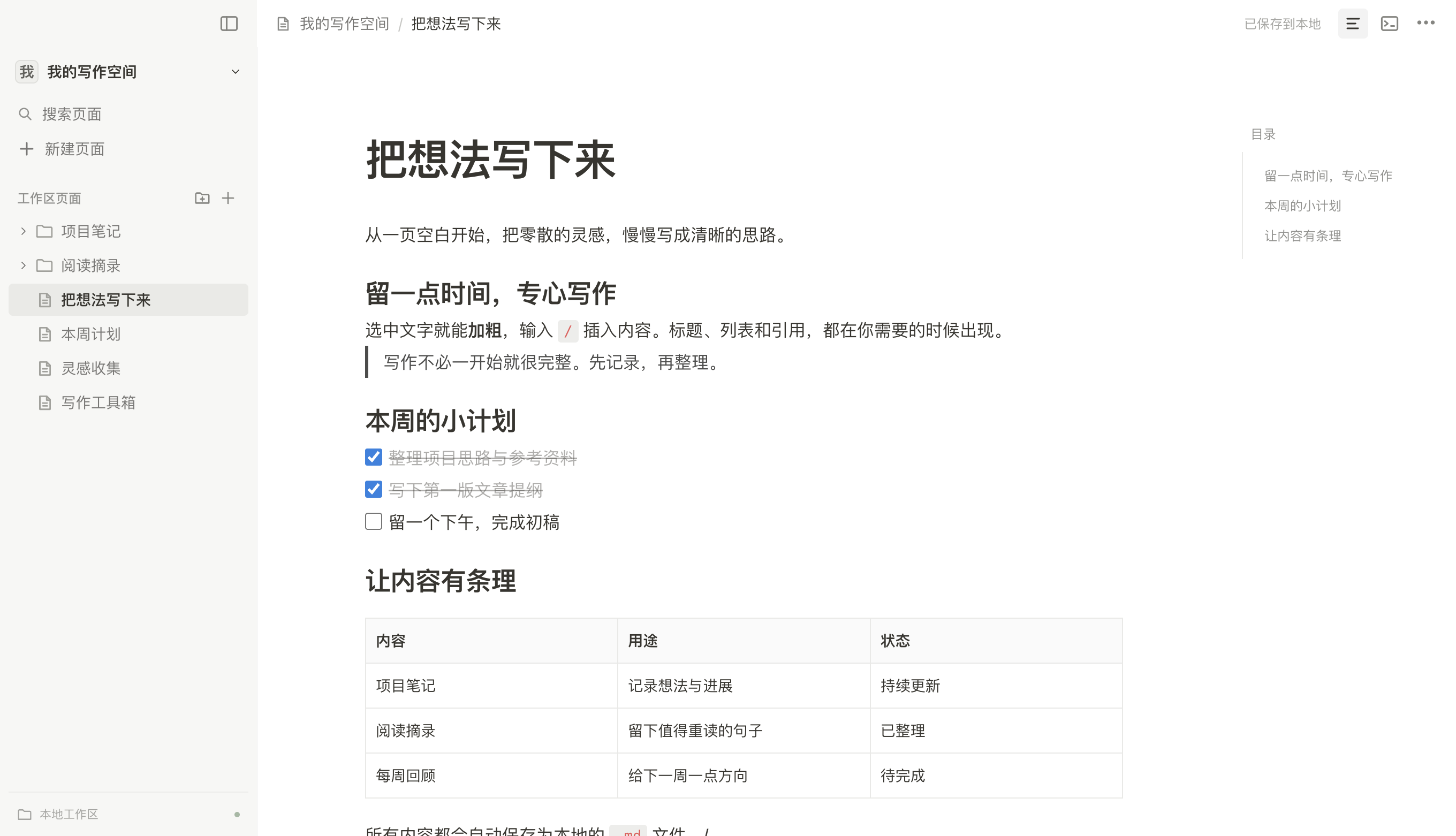
Notion 级别的所见即所得编辑体验,文件以标准 .md 格式存在本地。AI 直接读写,打通产品全链路。

macOS 安装提示

由于应用未经 Apple 签名,macOS 可能提示"已损坏"。下载后打开终端,执行以下命令即可正常安装:

xattr -cr ~/Downloads/MD-Editor-latest-mac-arm64.dmg

执行后双击 .dmg 文件正常安装即可。

workspace
需求文档
产品 PRD
原型说明
用户手册
会议纪要
产品需求文档 v2.1
Outline
项目背景
目标用户
核心场景
功能需求
用户注册
内容管理
非功能需求
排期计划
Pain Points

现有工具都差点意思

飞书 / Notion:数据被锁在云端

编辑体验好,但文件存在云端,AI 工具没法直接读写你的文档。想让 AI 帮你生成原型?它够不着。团队之间共享文件也得绕一大圈。

Obsidian / Typora:需要记语法

数据在本地没问题,但要求你懂 Markdown 语法。对于产品经理、运营、设计师来说,记一堆符号门槛太高,编辑体验也不够直观。

VS Code:不是给非程序员用的

纯文本编辑,没有所见即所得。产品团队需要的是写文档,不是写代码。预览窗口来回切换效率太低。

AI 全链路被割裂

需求分析、PRD 撰写、原型生成、手册编写,这些环节的文件散落在不同工具里,AI 无法串起完整的工作流。

Solution

用一个文件夹串起整条链路

1 需求分析
2 PRD 撰写
3 原型生成
4 手册编写

所有文档都是本地 .md 文件,AI 工具可以直接读写。不用复制粘贴,不用导入导出,一个文件夹就是你整个项目的工作区。

Features

干净、直觉、够用

Core

所见即所得编辑

不用记任何 Markdown 语法,像在 Notion 里一样直接写。加粗、斜体、列表、表格、代码块,选中文字就能操作。输出的文件是标准 Markdown,任何工具都能打开。

Edit

斜杠命令

输入 / 弹出命令菜单,快速插入标题、列表、表格、代码块、图片。和 Notion 一样的操作习惯。

Files

文件树管理

左侧边栏展示工作区内所有文件和文件夹。新建、重命名、删除,基本文件管理都有,不用切到 Finder。

Navigate

大纲导航

右侧根据文章标题自动生成目录结构。点一下就跳到对应位置,写长文档的时候保持方向感。产品 PRD 通常很长,这个功能省得来回翻页。

Image

图片粘贴即存

截图粘贴或拖拽图片进来,自动保存到工作区。Markdown 里用相对路径引用,整个文件夹拷走图片不会丢。

Safe

自动保存

停下来半秒就自动保存,退出前确保写入磁盘。不用担心忘按 Ctrl + S

Sync

外部修改检测

如果其他工具(比如 AI 或 VS Code)改了同一个文件,会提示你选择保留还是加载新内容,不会悄悄覆盖。

Comparison

横向对比

MD Editor 飞书 / Notion Obsidian Typora VS Code
数据存储 本地 .md 云端 本地 .md 本地 .md 本地
所见即所得
AI 可直接读写
非程序员友好 一般
斜杠命令
本地文件夹协作 需走云端
免费 有限额 部分付费

Notion 的编辑体验 + 纯本地 Markdown 存储 + AI 可直接参与的文档工作流

Who is it for

适合谁用

产品团队

需求文档、PRD、原型、手册都是 .md 文件,AI 直接串起整个工作流

非程序员

产品经理、运营、设计师,不用记语法,像 Notion 一样打字就行

数据敏感型用户

文件在自己电脑上,不被任何平台绑架,不用担心服务停运

本地协作团队

共享一个文件夹就能协作,NAS、局域网、Git 都行,不用注册云服务

开始使用 MD Editor

免费下载,打开就能用。